Verwaltung
Die Verwaltung ist der administrative Bereich für Organisationsadministratoren. Hier pflegen Sie Benutzer, Gruppen, Drittanbieter-Zugänge, Vorlagen, Widgets und Statistiken.
Öffnen Sie die Verwaltung über das Benutzermenü unten links (Klick auf Ihren Namen) und dann auf Verwaltung. Alternativ können Sie über die Seitenleiste direkt zu den Unterseiten springen, sobald Sie sich im Verwaltungsbereich befinden.
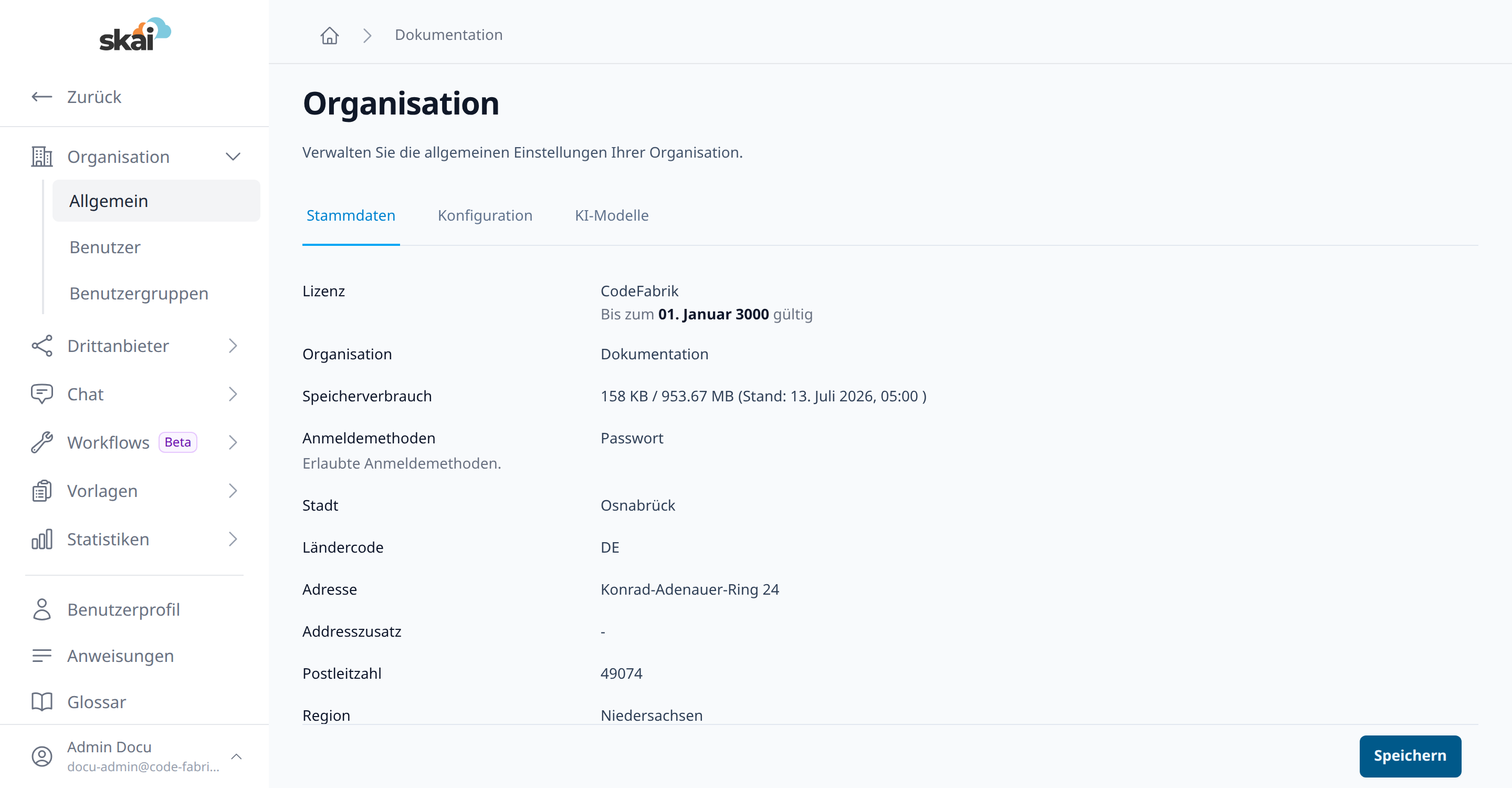
Die Verwaltung ist in mehrere Bereiche gegliedert (sichtbar in der linken Seitenleiste, nach Klick auf die jeweiligen "Open options"-Knöpfe):
Organisation: Allgemein, Benutzer, Benutzergruppen
Drittanbieter: Synchronisation, Einbettbare Widgets, API-Token
Chat: Widgets
Vorlagen: Experten, Meeting Notes, Exposé
Statistiken: Credits, Nutzung
Benutzerprofil, Anweisungen, Glossar, Benachrichtigungen, Tools (persönliche Einstellungen des aktuellen Benutzers)
Organisation
Allgemein
Der Bereich Allgemein zeigt zunächst die Lizenzdaten ("Bis zum … gültig") sowie den aktuellen Speicherverbrauch der Organisation. Darunter folgen die Reiter:
Stammdaten – Unternehmensname, Adresse, Rechnungsmail, erlaubte Anmeldemethoden. Hier kann auch das Unternehmenslogo hochgeladen werden, das z. B. auf PDF-Exporten von Meeting Notes verwendet wird.
Konfiguration – System-Prompt, der jedem Chat mitgegeben wird, sowie weitere Grundeinstellungen. Darunter befinden sich auch die Einstellungen zur Log-Aufbewahrung und zum Audit-Log (siehe unten).
KI-Modelle – Liste der für die Organisation freigeschalteten KI-Anbieter und Modelle und deren Kostenrate (siehe Abschnitt KI-Modelle).
Lizenz – Details zur Lizenz und Freischaltungen.
Konfiguration – Aufbewahrung, Chat-Lebensdauer und Audit-Log
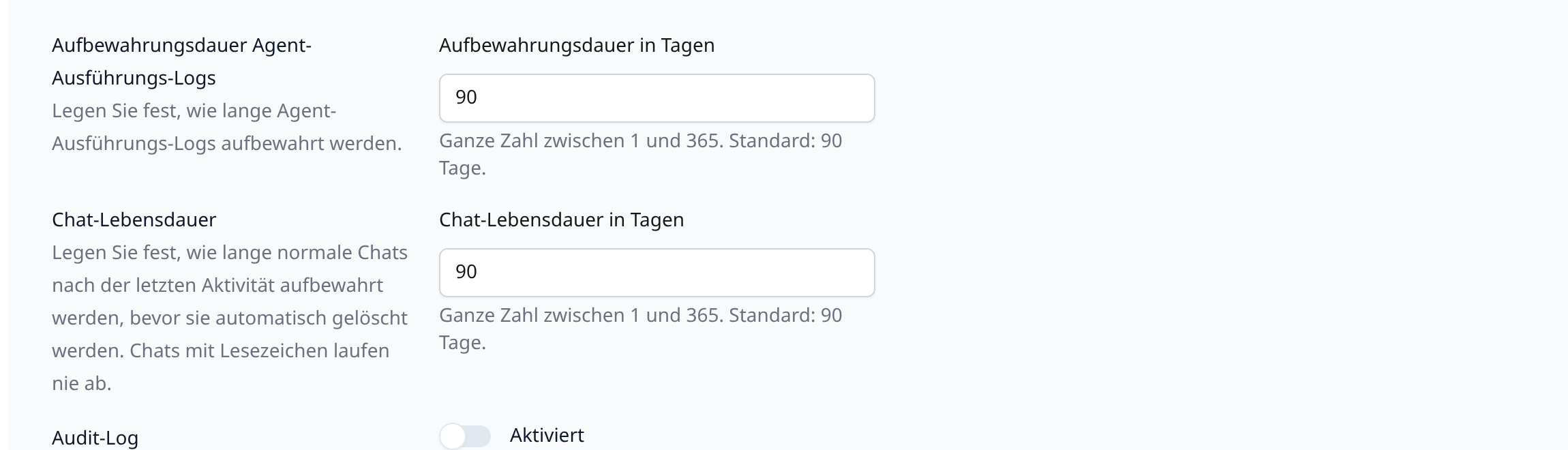
Im Reiter Konfiguration stehen folgende organisationsweite Einstellungen bereit:
Aufbewahrungsdauer System-Ereignis-Logs – Anzahl der Tage, nach denen System-Ereignis-Logs automatisch gelöscht werden (1–365, Standard: 90). Nicht quittierte Fehlerlogs sind ausgenommen und werden unbegrenzt aufbewahrt.
Aufbewahrungsdauer Agent-Ausführungs-Logs – Analog für Logs aus automatisierten Agenten-Ausführungen (1–365, Standard: 90).
Chat-Lebensdauer in Tagen – Legt fest, wie lange normale Chats nach der letzten Aktivität aufbewahrt werden, bevor sie automatisch gelöscht werden (1–365, Standard: 90). Chats mit Lesezeichen laufen nie ab.
Audit-Log schreiben – Wenn aktiviert, wird ein revisionssicheres Audit-Log für alle sicherheitsrelevanten Aktionen der Organisation erstellt. Das Audit-Log kann auf Anfrage per E-Mail bezogen werden.
KI-Modelle
Im Reiter KI-Modelle steuern Sie, welche KI-Anbieter und Modelle in Ihrer Organisation auf der Plattform angeboten werden. Deaktivierte Anbieter und Modelle stehen den Nutzern nicht zur Auswahl.
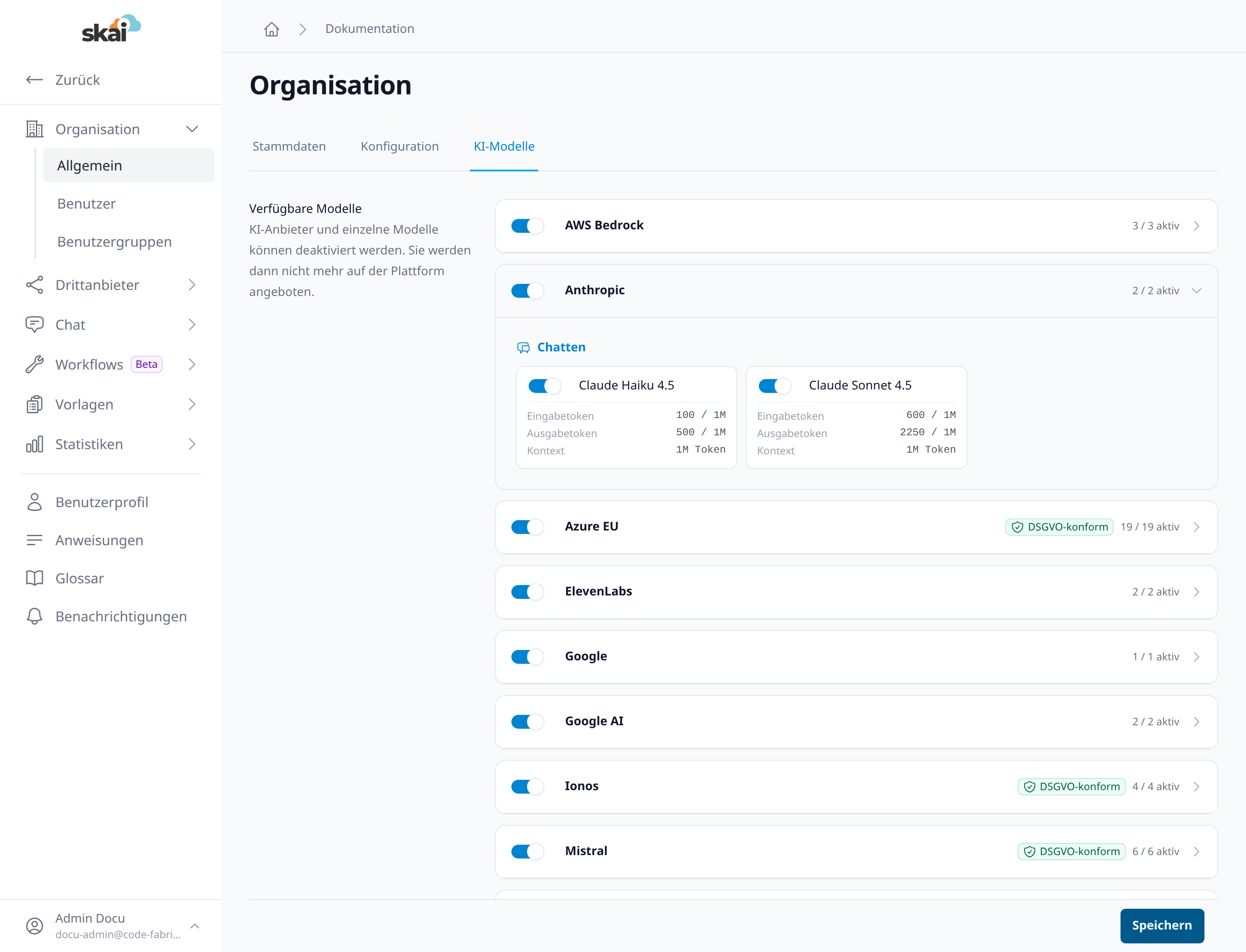
Anbieter aktivieren/deaktivieren – Jeder Anbieter (z. B. AWS Bedrock, Anthropic, Azure EU, Google, Ionos, Mistral, OpenAI…) lässt sich über den Schalter links komplett ein- oder ausschalten. Rechts zeigt der Zähler " X / Y aktiv ", wie viele der Modelle des Anbieters freigeschaltet sind.
DSGVO-konform – Anbieter, die in der EU gehostet werden, sind mit dem Badge DSGVO-konform gekennzeichnet (z. B. Azure EU, Ionos, Mistral). So erkennen Sie auf einen Blick, welche Modelle datenschutzkonform betrieben werden.
Modelle eines Anbieters – Über den Pfeil am rechten Rand klappen Sie einen Anbieter auf und sehen seine einzelnen Modelle, gruppiert nach Einsatzzweck (z. B. Chatten). Jedes Modell kann separat aktiviert werden und zeigt seine Kostenrate für Eingabe- und Ausgabetoken sowie die maximale Kontextgröße.
Fähigkeiten (Features) – Über das Drei-Punkte-Menü eines Modells lassen sich einzelne Fähigkeiten unabhängig voneinander aktivieren oder deaktivieren – z. B. Bildanalyse, Bilderzeugung, Websuche, Webseiten auslesen, Transkription oder Sprechererkennung.
Immer aktive Fähigkeiten – Einige Fähigkeiten werden vom System benötigt und lassen sich nicht abschalten. Sie erscheinen als gesperrter Schalter mit dem Hinweis "Immer aktiv – wird vom System benötigt und kann nicht deaktiviert werden." und beeinflussen den Aktivierungsstatus des Anbieters, können aber nicht einzeln deaktiviert werden.
Änderungen werden erst nach Klick auf Speichern wirksam.
Benutzer
Unter Benutzer verwalten Sie die Konten Ihrer Organisation.
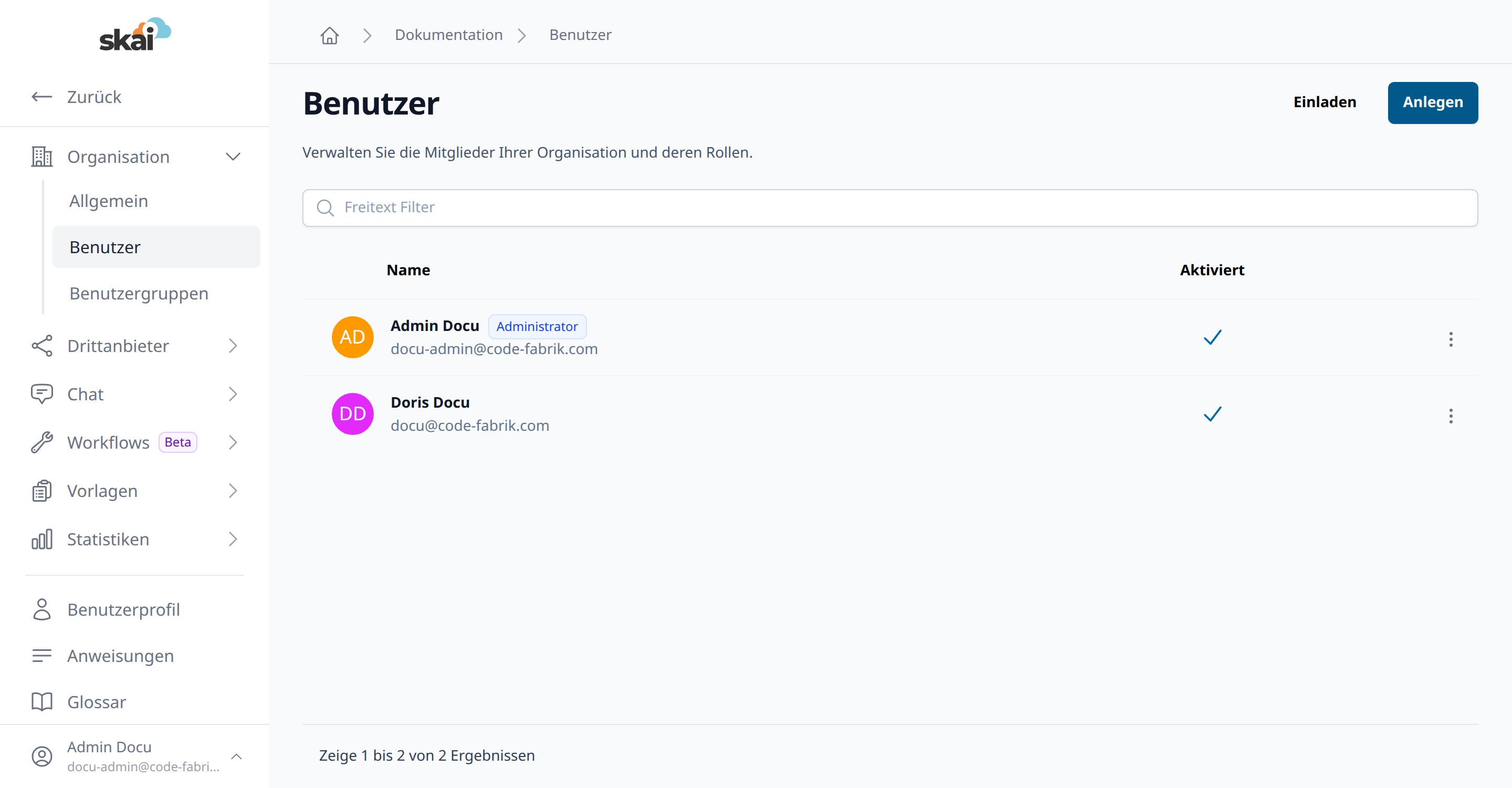
Die Liste zeigt für jeden Nutzer den Namen, die Rolle (z. B. Administrator), die E-Mail-Adresse und – falls per Microsoft 365 angemeldet – das entsprechende Icon.
Oben rechts stehen die Knöpfe:
Einladen – Ein neuer Benutzer erhält eine E-Mail mit einem Registrierungslink und legt sein Passwort selbst fest.
Anlegen – Ein Benutzer wird von Ihnen direkt mit Passwort angelegt.
Ein Klick auf einen Benutzer öffnet die Detailseite. Dort können Sie:
Vor- und Nachname ändern,
ein neues Passwort vergeben (bestehende Passwörter sind nicht einsehbar),
den Benutzer zum Administrator ernennen,
den Benutzer deaktivieren (er kann sich danach nicht mehr anmelden, auch nicht per Microsoft 365),
Benutzergruppen zuweisen.
Benutzergruppen
Benutzergruppen bündeln mehrere Nutzer und erleichtern die Rechtevergabe in Spaces. Unter Benutzergruppen können Sie Gruppen anlegen, umbenennen und Mitglieder zuweisen.
Drittanbieter
Synchronisation
Hier pflegen Sie Zugangsdaten für externe Systeme (Microsoft 365 / Entra …), mit denen skai Benutzer und Gruppen synchronisieren kann. Eine ausführliche Schritt-für-Schritt-Anleitung finden Sie auf der Seite Synchronisation.
Einbettbare Widgets
Ermöglicht Ihnen, vordefinierte Chat-Widgets zu konfigurieren, die auf beliebigen Webseiten eingebunden werden können – ohne einen vollständigen Chatbot anzulegen.
API-Token
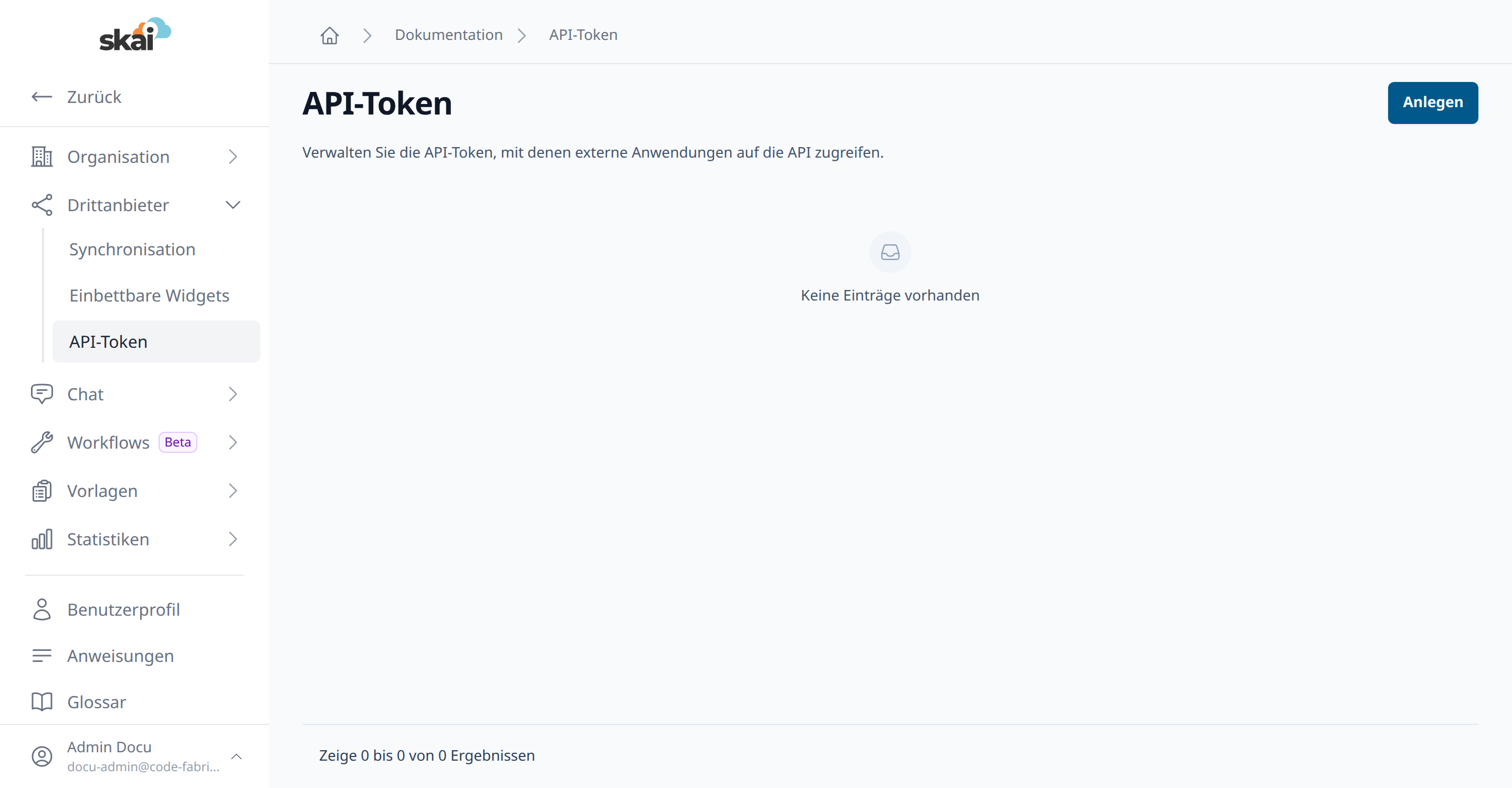
API-Token sind notwendig, wenn Sie die skai-API (siehe API) von außen aufrufen möchten. Über Anlegen erzeugen Sie einen neuen Token. Beachten Sie, dass der Token nur einmal angezeigt wird – kopieren Sie ihn an einen sicheren Ort.
Beim Anlegen und Bearbeiten eines Tokens stehen folgende Optionen zur Verfügung:
Gültig bis – Optionales Ablaufdatum. Nach diesem Datum wird der Token automatisch deaktiviert.
Tokenverbrauch beschränken – Aktiviert tägliche und/oder monatliche Credit-Obergrenzen. Bei Überschreitung werden weitere API-Aufrufe abgelehnt und ein Log-Eintrag erzeugt.
Berechtigungen – Legt fest, welche Aktionen der Token ausführen darf:
Spaces lesen – Zugriff auf Wissensinhalte der ausgewählten Spaces.
Experten befragen – Erlaubt dem Token, Antworten über konfigurierte Experten anzufordern.
Jeder Token zeigt unter dem Reiter Statistiken den bisherigen Verbrauch sowie – sofern konfiguriert – den Fortschritt gegen das monatliche Limit an.
Chat
Widgets
Im Unterpunkt Widgets gestalten Sie die Chat-Startseite, die alle Nutzer beim Öffnen eines neuen Chats sehen. Die Seite zeigt eine Live-Vorschau, in der Sie die einzelnen Bausteine (Widgets) ein- und ausblenden, konfigurieren und neu anordnen.
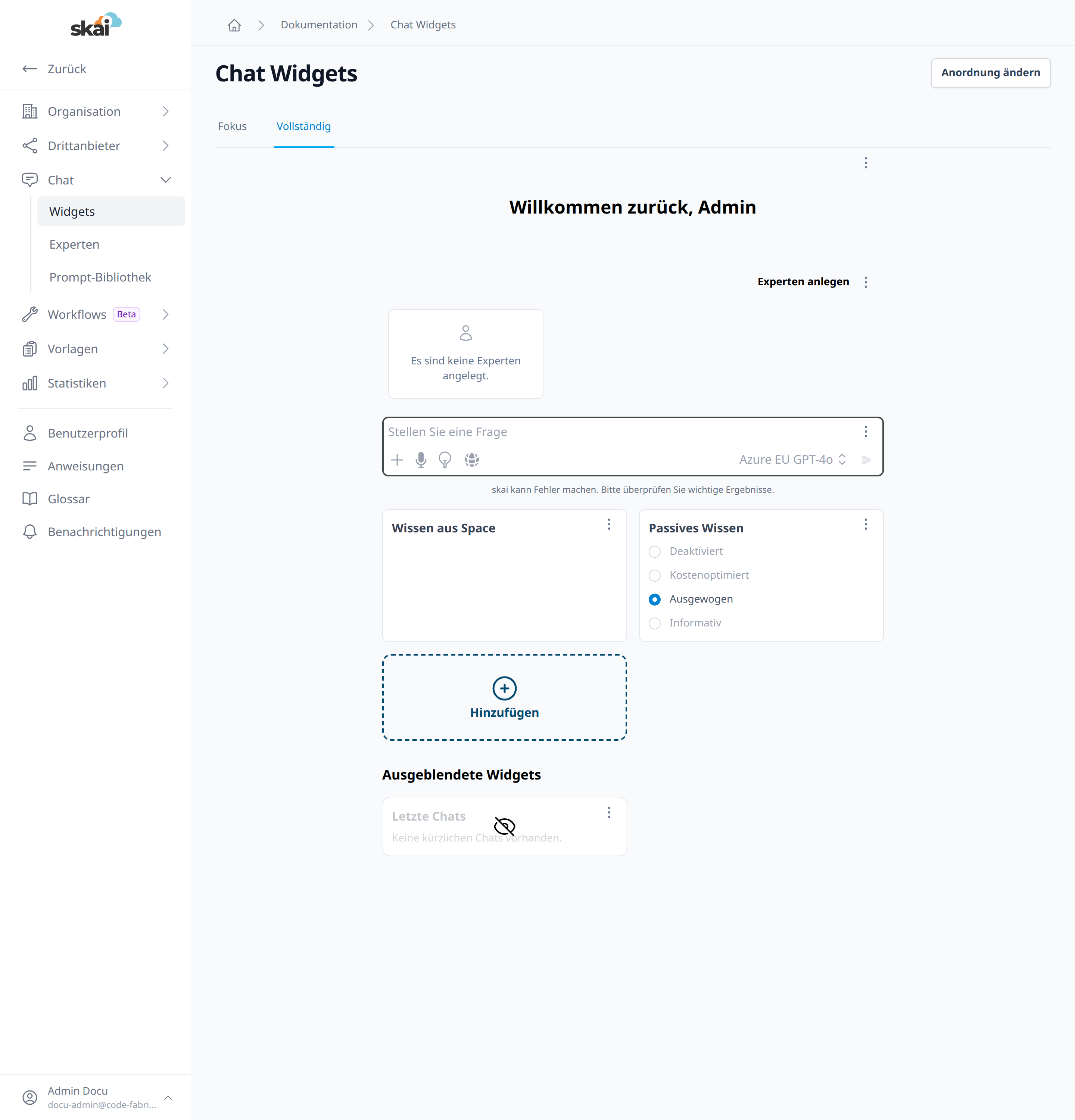
Oben wählen Sie über die Reiter Fokus und Vollständig, welchen Darstellungsmodus Sie gerade bearbeiten – beide Modi werden unabhängig voneinander konfiguriert.
Eingebaute Widgets (jeweils über das Drei-Punkte-Menü konfigurier- oder ausblendbar):
Willkommensnachricht – Die Begrüßung im Seitenkopf (z. B. "Willkommen zurück, …").
Experten – Schnellzugriff auf die verfügbaren Experten.
Frage-Eingabe – Das zentrale Eingabefeld inklusive Modellauswahl.
Wissen aus Space – Auswahl eines Spaces, dessen Wissen für die nächste Frage genutzt wird.
Passives Wissen – Voreinstellung der Wissens-Intensität (Deaktiviert, Kostenoptimiert, Ausgewogen, Informativ).
Letzte Chats – Liste der zuletzt geführten Unterhaltungen.
Eigene Widgets hinzufügen: Über die Kachel Hinzufügen legen Sie zusätzliche Widgets an:
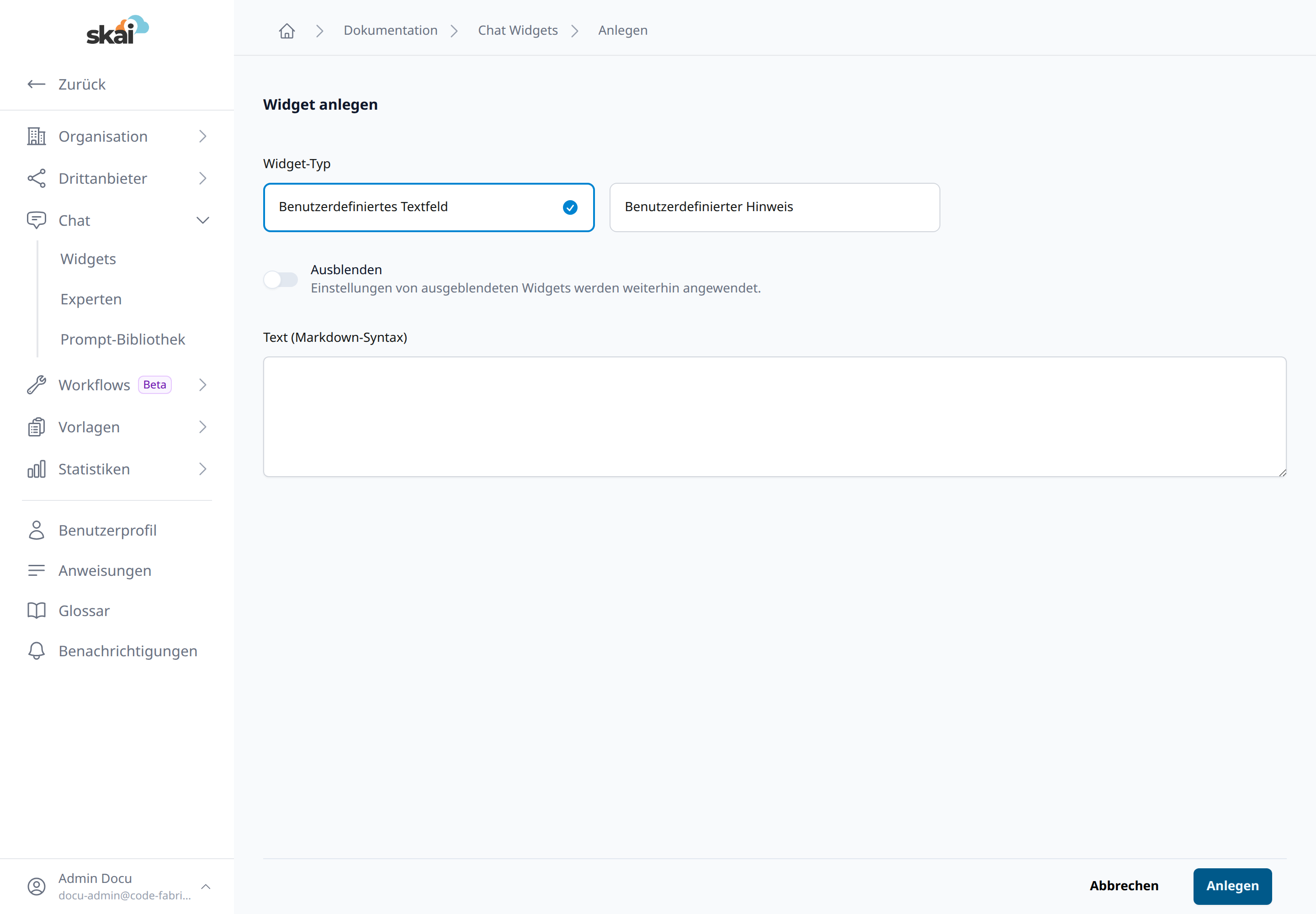
Benutzerdefiniertes Textfeld – Freier Text in Markdown-Syntax, z. B. für Hinweise, Links oder Richtlinien.
Benutzerdefinierter Hinweis – Ein hervorgehobener Hinweiskasten.
Der Schalter Ausblenden entfernt ein Widget aus der Anzeige, ohne seine Einstellungen zu verwerfen ("Einstellungen von ausgeblendeten Widgets werden weiterhin angewendet"). Ausgeblendete Widgets sammeln sich im Abschnitt Ausgeblendete Widgets und können von dort wieder eingeblendet werden.
Über Anordnung ändern (oben rechts) schalten Sie in den Sortiermodus und legen die Reihenfolge der Widgets per Ziehen fest.
Vorlagen
Experten
Hier legen Sie Experten an, die anschließend allen Benutzern im Menü Experten und auf der Chat-Startseite zur Verfügung stehen. Für jeden Experten pflegen Sie Name, Beschreibung, Avatar und Systemprompt.
Meeting Notes
Zusätzliche Vorlagen für die Meeting-Notes-Protokoll-Erstellung. Jede Vorlage enthält Name, Beschreibung und den KI-Prompt, der die Protokollstruktur vorgibt.
Exposé
Zusätzliche Vorlagen für die Funktion Exposé. Pro Vorlage legen Sie den Aufbau des generierten Dokuments fest.
Statistiken
Credits
Zeigt Ihren aktuellen Kontostand in Credits, den Verbrauch des aktuellen Monats sowie die Anzahl aktiver Nutzer. Credits sind die einheitliche Verrechnungseinheit für alle KI-Verbräuche – unabhängig davon, welches Modell im Hintergrund verwendet wird.
Eine ausführliche Erklärung des Credit-Systems, der Benachrichtigungen und der Nachverfolgung finden Sie auf der Seite Credits.
Verbräuche (Credits pro Nutzer)
Über den Unterreiter Verbräuche sehen Sie den prozentualen Anteil jedes Nutzers am Gesamtverbrauch im gewählten Zeitraum. Kosten, die keinem einzelnen Nutzer zugeordnet werden können (z. B. automatische Synchronisierungsjobs), werden unter System ausgewiesen.
Nutzung
Zeigt detaillierte Nutzungsstatistiken nach Modell, Funktion und Benutzer.
Nachrichten (Prompts pro Nutzer)
Über den Unterreiter Nachrichten sehen Sie die Anzahl der gesendeten Prompts je Benutzer für den ausgewählten Zeitraum. Aktive Mitglieder ohne Aktivität im Zeitraum werden ebenfalls aufgeführt.
Dashboard
Das Dashboard bündelt die wichtigsten Nutzungskennzahlen Ihrer Organisation in einer interaktiven Auswertung mit Diagrammen und Kennzahlen-Kacheln.
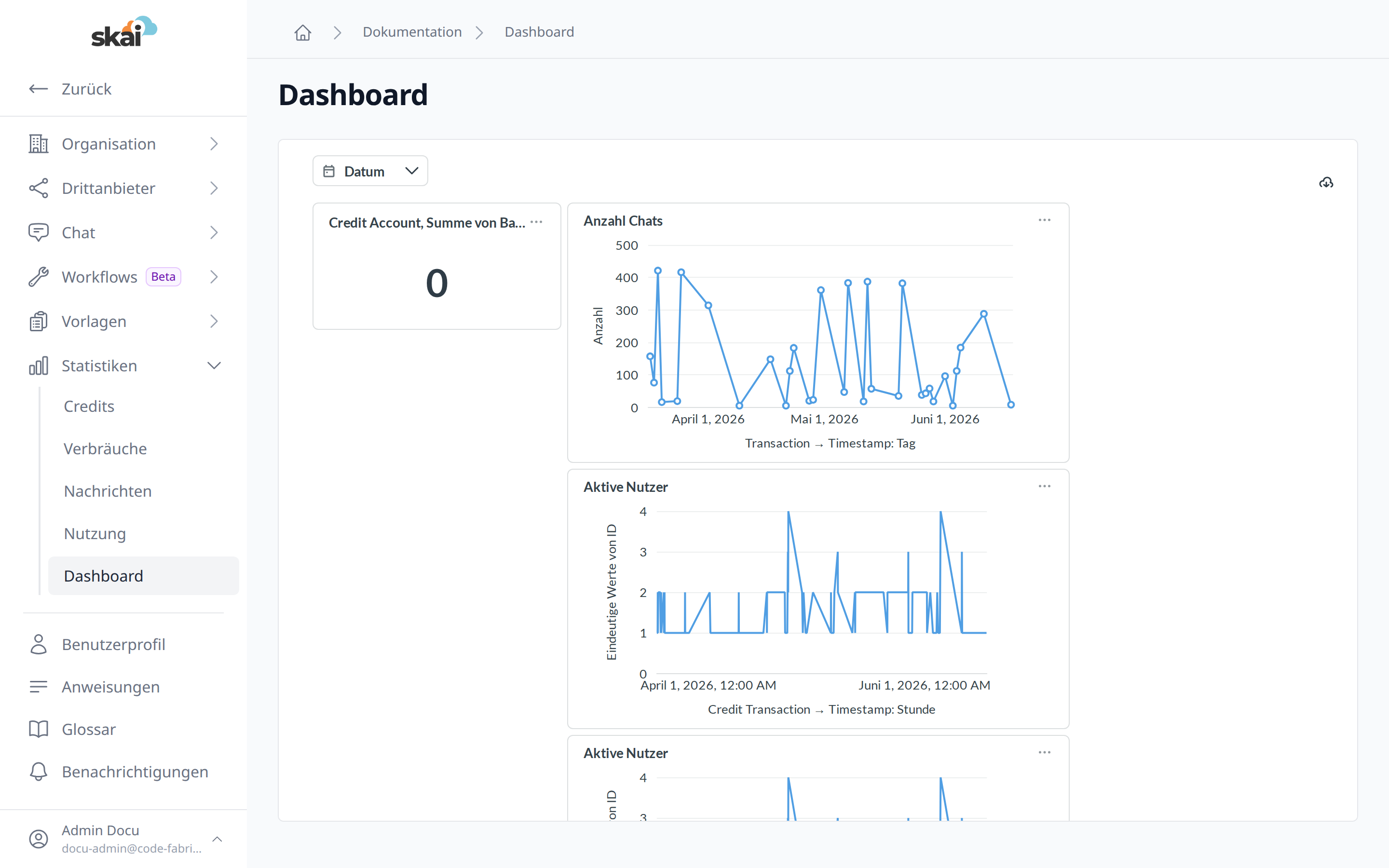
Angezeigt werden unter anderem der Credit-Kontostand, die Anzahl der Chats sowie die aktiven Nutzer im Zeitverlauf. Über den Datums-Filter oben grenzen Sie den Auswertungszeitraum ein. Die Daten werden regelmäßig aktualisiert; ist die Auswertung kurzzeitig nicht erreichbar, erscheint stattdessen ein Hinweis.
Persönliche Einstellungen
Benutzerprofil
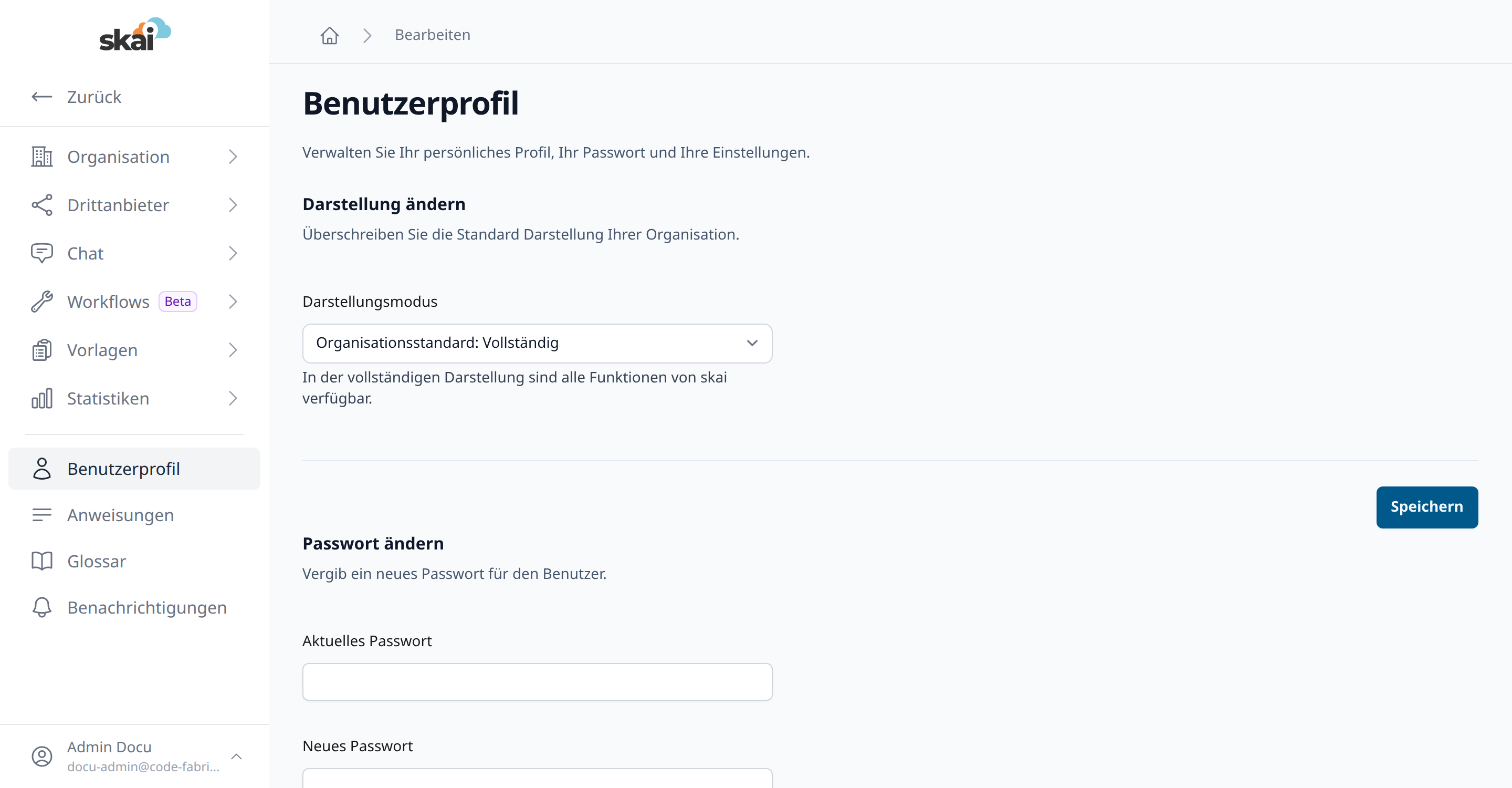
Der Bereich Benutzerprofil ist für jeden Benutzer individuell und enthält:
Darstellungsmodus – Vollständig oder Fokus, kann den Organisationsstandard überschreiben.
Passwort ändern – Nur bei Passwort-Login verfügbar.
Vor- und Nachname ändern – Namensfelder mit Speicherknopf.
Tutorial zurücksetzen – Startet das Einführungs-Tutorial erneut.
Anweisungen
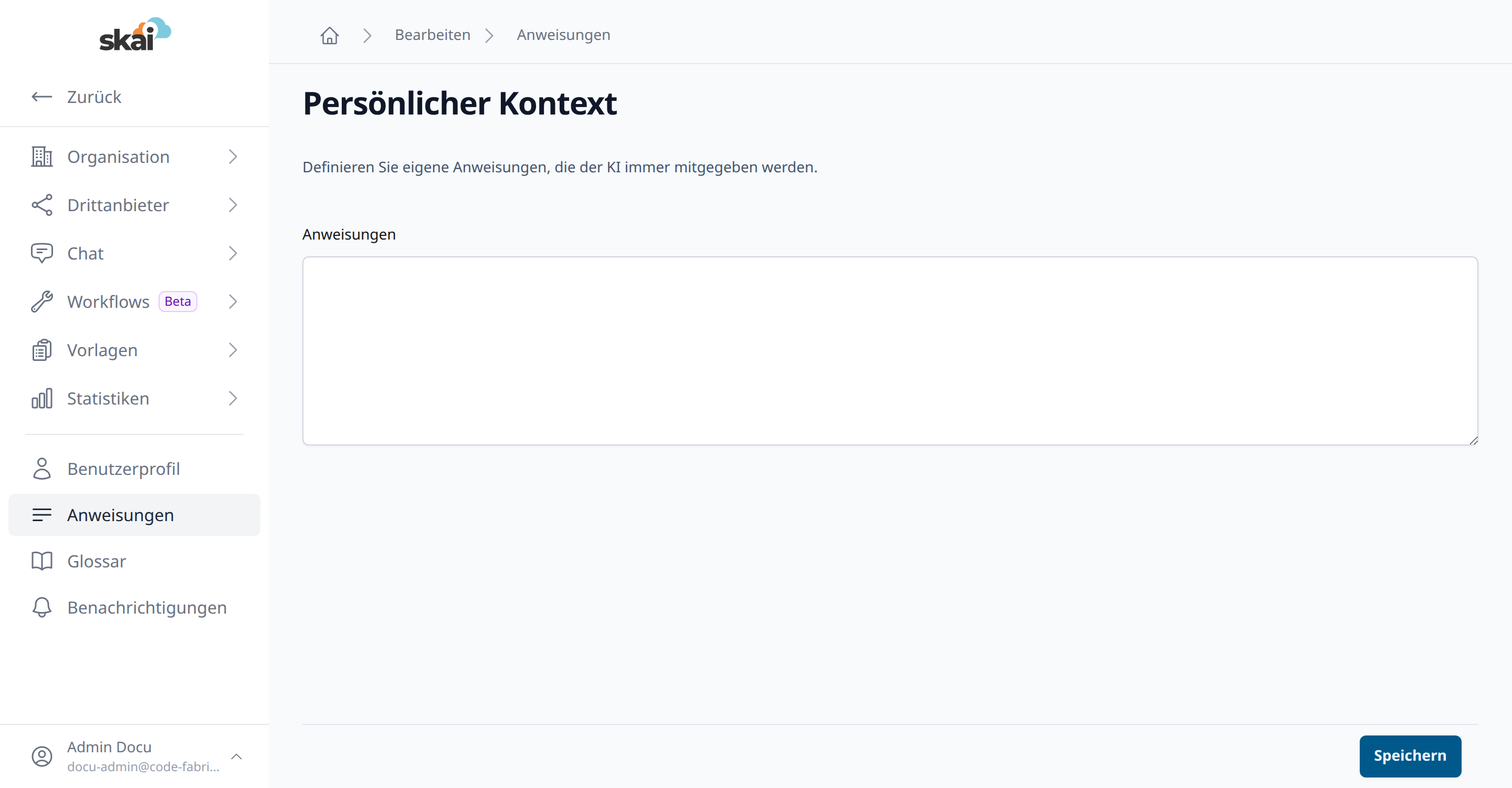
Hier hinterlegen Sie einen Persönlichen Kontext, der bei jedem Chat automatisch als zusätzlicher Systemprompt mitgegeben wird. Beispiele:
"Ich arbeite als Projektleiter im Bereich Infrastruktur."
"Antworte immer in der Sie-Form."
"Gib mir Codebeispiele bevorzugt in TypeScript."
Glossar
Im Persönlichen Glossar pflegen Sie Fachbegriffe und Abkürzungen, die der KI bei Ihren Anfragen automatisch als Erläuterung mitgegeben werden. So versteht die KI organisations- oder fachspezifische Kürzel zuverlässig, ohne dass Sie diese in jedem Chat erneut erklären müssen.
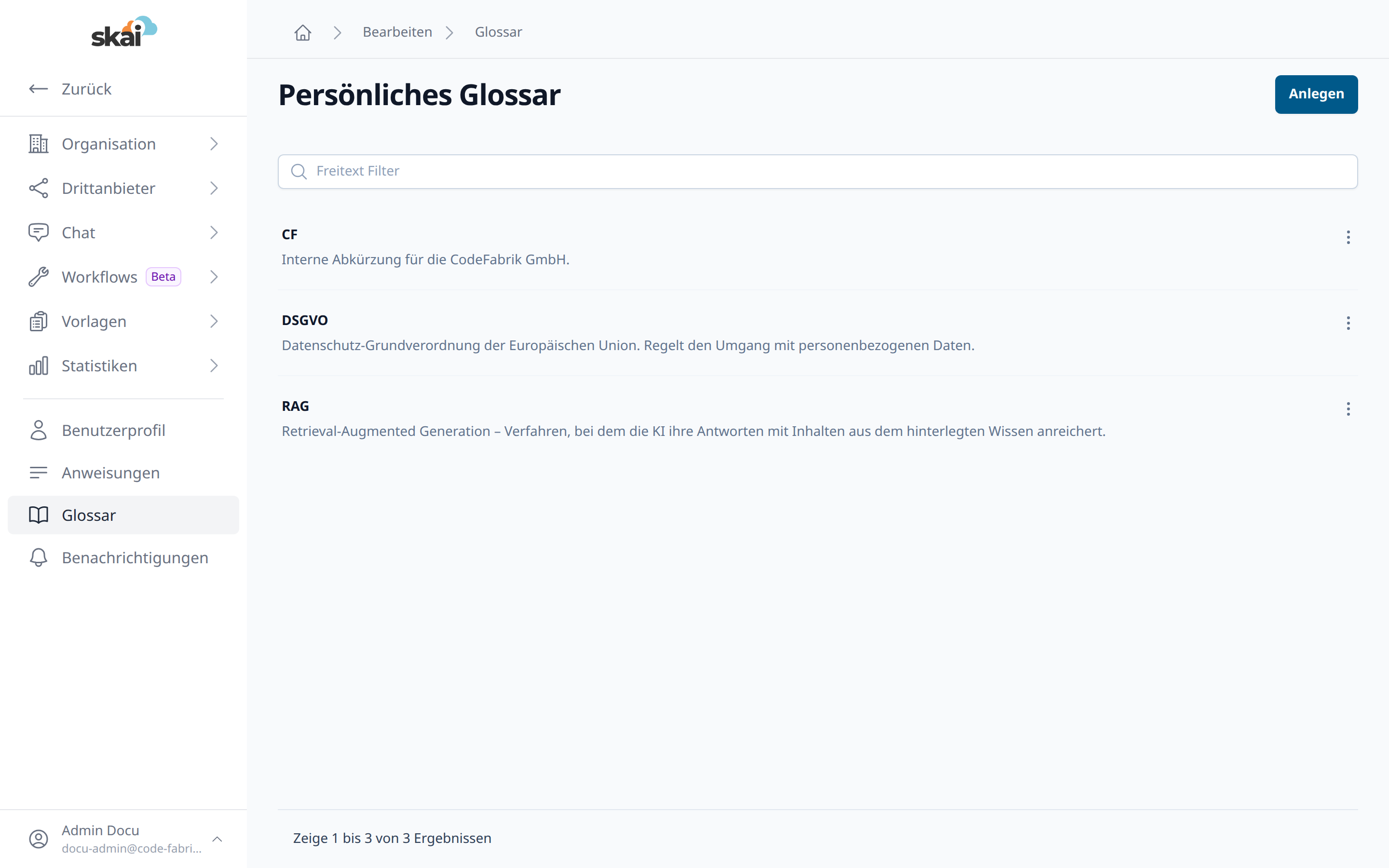
Die Übersicht listet alle Einträge mit Begriff und Bedeutung. Über das Freitext-Filter-Feld suchen Sie in langen Glossaren gezielt nach einem Eintrag.
Über Anlegen öffnen Sie das Formular für einen neuen Eintrag:
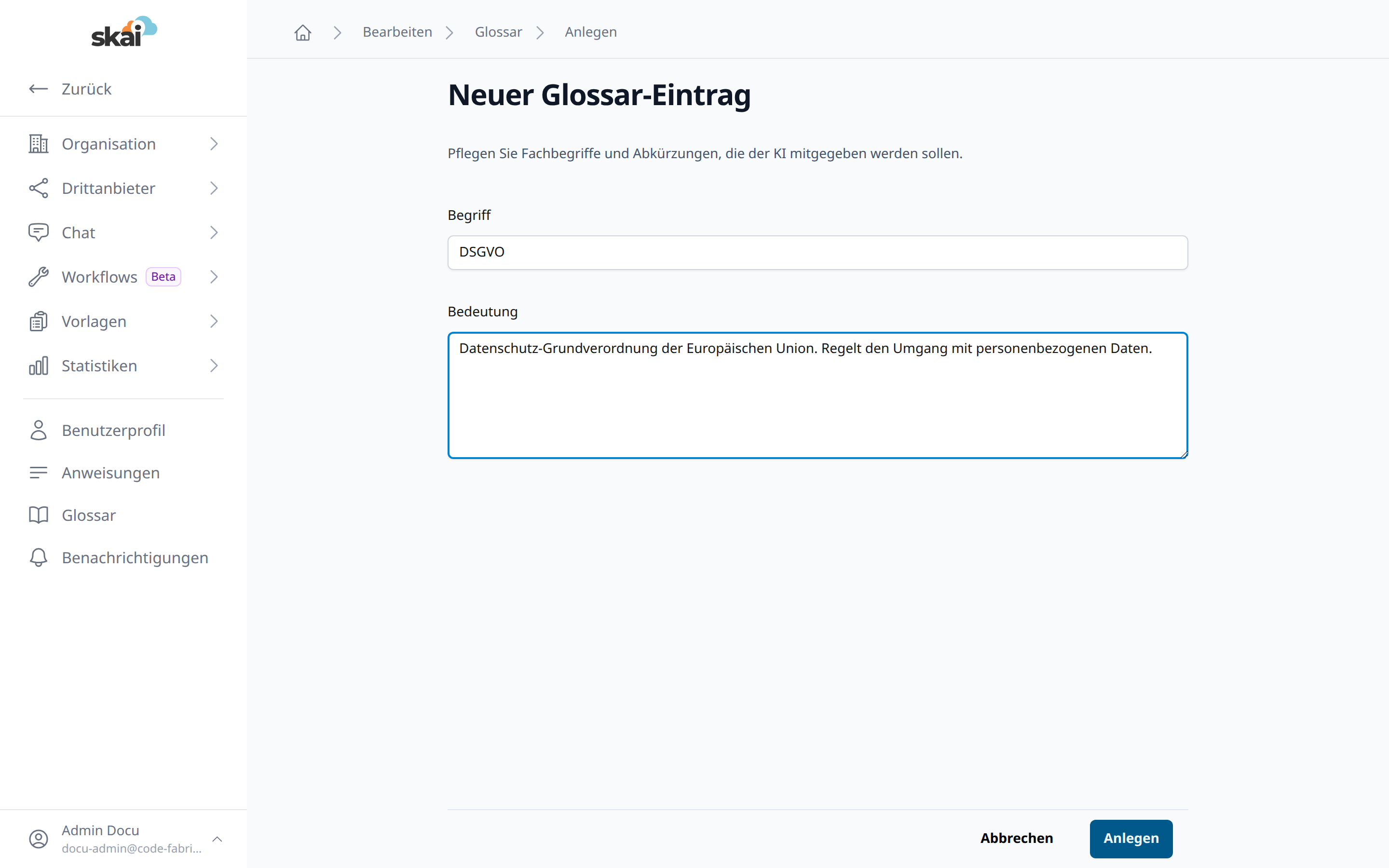
Begriff – Der Fachbegriff oder die Abkürzung (z. B. DSGVO).
Bedeutung – Die ausgeschriebene Erklärung, die der KI mitgegeben wird (z. B. Datenschutz-Grundverordnung der Europäischen Union).
Über das Drei-Punkte-Menü eines Eintrags können Sie ihn bearbeiten oder löschen. Beim Löschen erscheint eine Sicherheitsabfrage.
Benachrichtigungen
Unter Benachrichtigungen legen Sie fest, über welche Ereignisse Sie informiert werden möchten. Jede Benachrichtigungsart lässt sich einzeln über einen Schalter aktivieren oder deaktivieren; eine Änderung wird sofort gespeichert ("Aktualisierung erfolgreich").
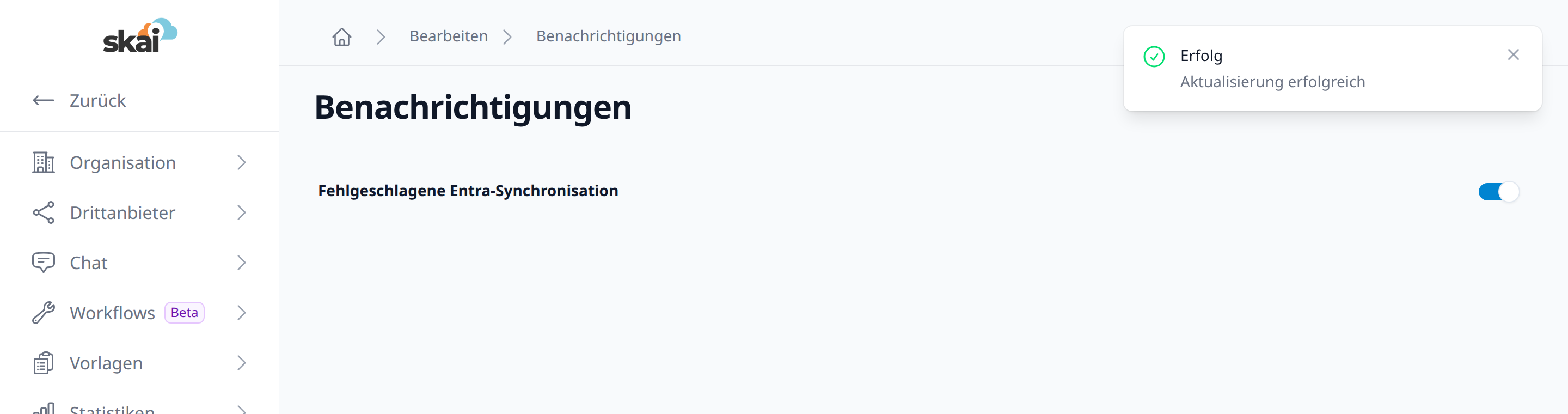
Welche Benachrichtigungsarten angeboten werden, hängt von Ihrer Rolle und der Konfiguration der Organisation ab. Für Administratoren steht beispielsweise zur Verfügung:
Fehlgeschlagene Entra-Synchronisation – Sie werden informiert, wenn die automatische Benutzer-/Gruppen-Synchronisation mit Microsoft Entra fehlschlägt.
Tools
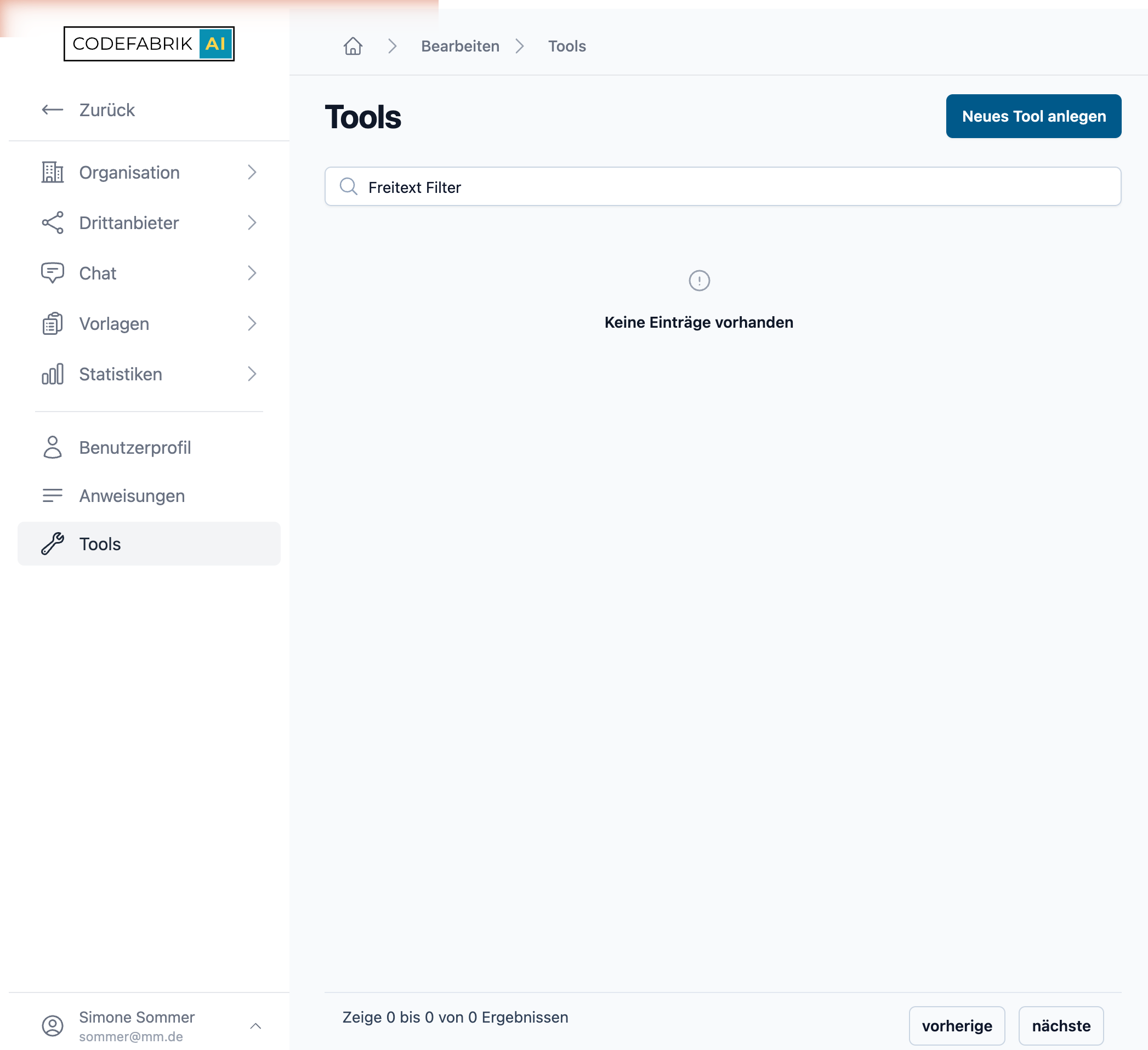
In den Tools legen Sie persönliche Werkzeuge an, die die KI in Chats oder Workflows verwenden kann. Tools sind z. B. Webhooks, die bei Aufruf externe Systeme anstoßen. Jedes Tool erhält einen Namen, eine Beschreibung (für die KI) und die technischen Parameter des Aufrufs.